Aan de slag
Een scherm koppelen
Koppel een tablet aan de muur, jullie tv of een laptop met de koppelcode, en bedien het scherm met een afstandsbediening.
Elk scherm in huis koppel je op dezelfde manier: het scherm laat een code zien, en die vul je in op je telefoon. Zo kunnen jullie meerdere schermen hebben, bijvoorbeeld een tablet in de keuken en de tv in de woonkamer.
De koppelcode
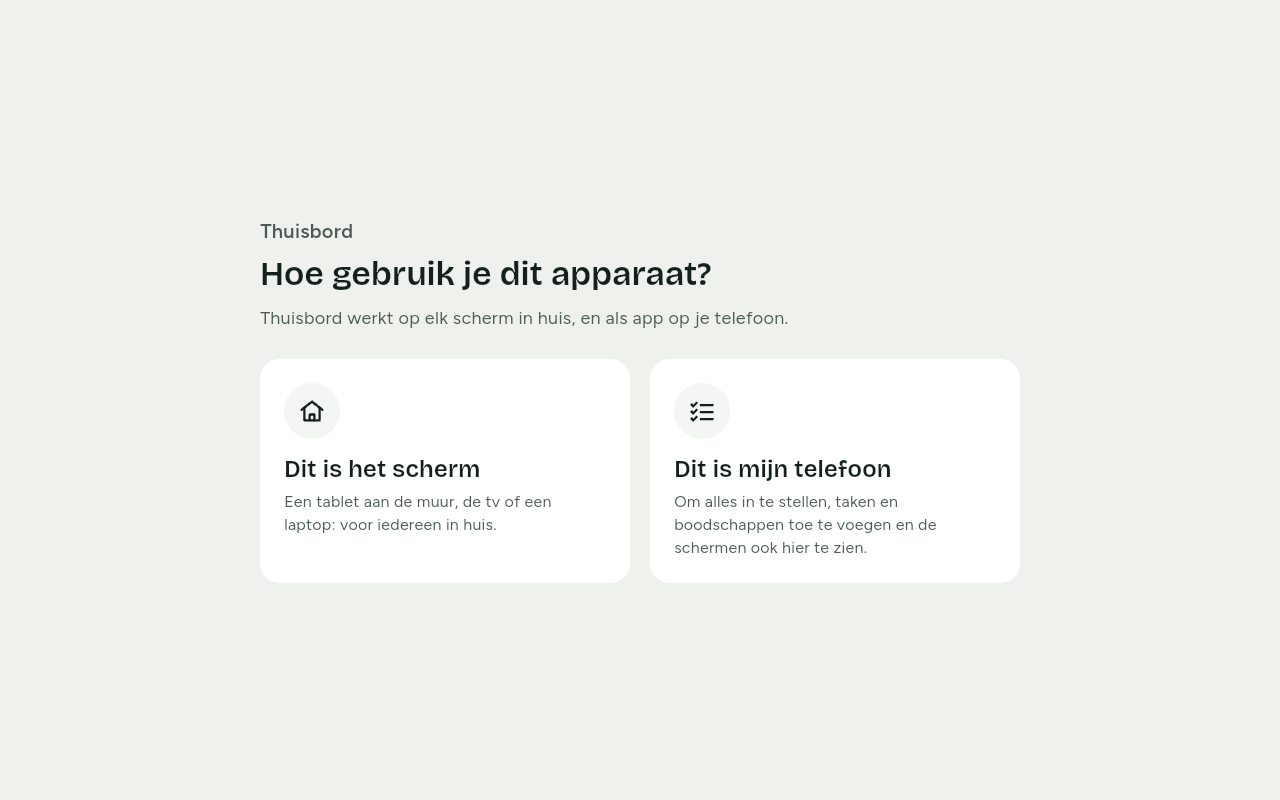
- Open Thuisbord op het scherm. Bij Hoe gebruik je dit apparaat? kies je Dit is het scherm.
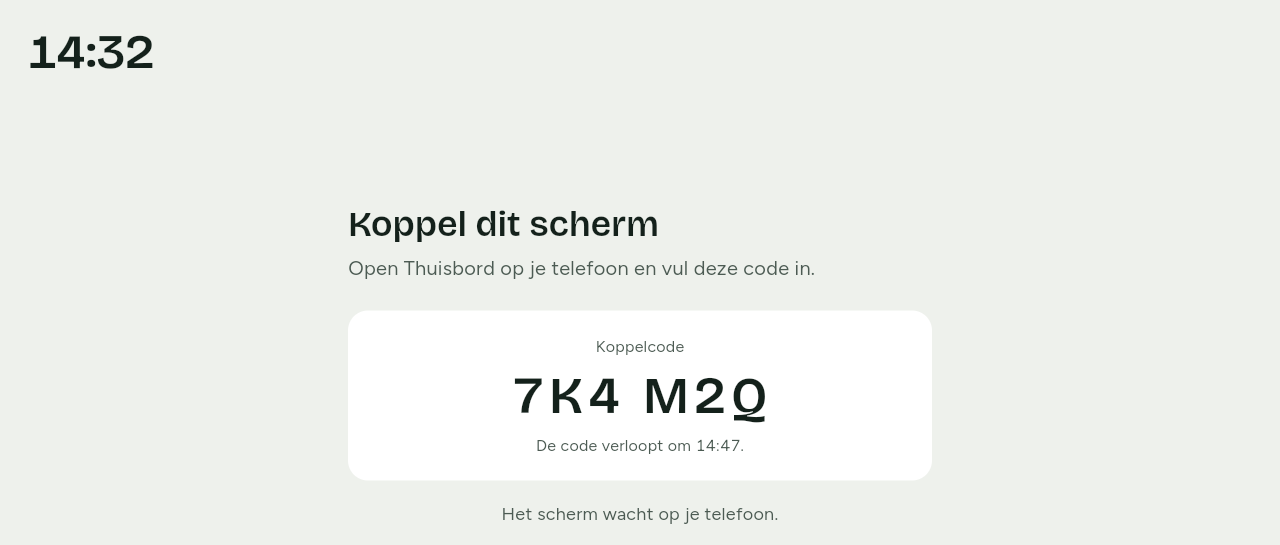
- Het scherm laat Koppel dit scherm zien, met een Koppelcode van zes tekens. Eronder staat tot hoe laat de code geldig is.
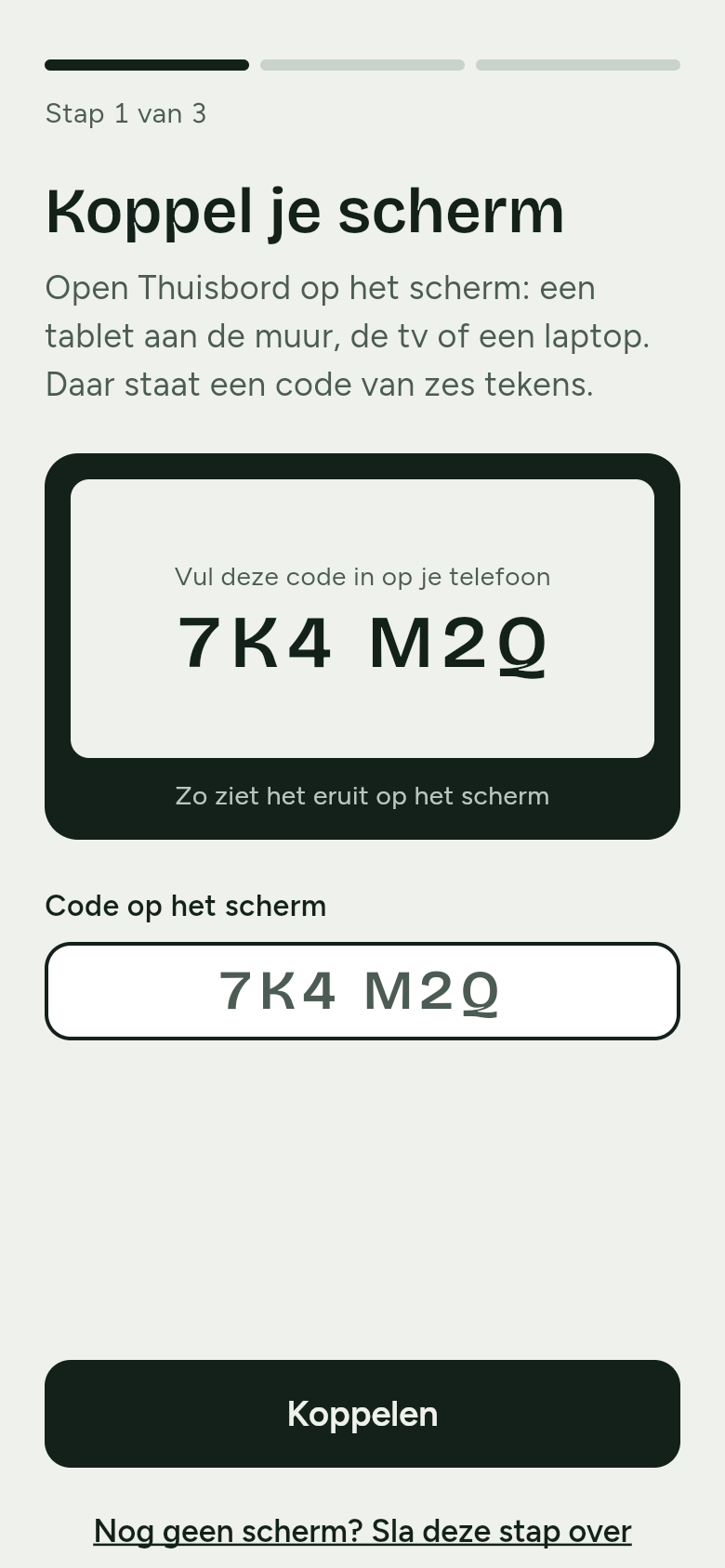
- Open Thuisbord op je telefoon. Bij Koppel je scherm vul je de zes tekens in bij Code op het scherm, en tik je op Koppelen.
- Zodra het scherm gekoppeld is, verdwijnt de code. Als het instellen klaar is, laat het scherm het Home-scherm zien.
Tip
Zie je Vul alle zes tekens in.? Dan mist er nog een teken. Gebruik de code die nu op het scherm staat, en kijk eronder tot hoe laat hij geldig is.
Een scherm krijgt bij het koppelen een eigen sleutel. Daarmee kan het de gegevens van jullie huishouden lezen en taken en boodschappen afvinken, en verder niets.
Later nog een scherm koppelen
Ga op je telefoon naar Instellingen en kies Scherm koppelen. Daarna gaat het net zoals hierboven.
Een tablet aan de muur
- Installeer de Thuisbord-app op de tablet, open hem en kies Dit is het scherm.
- Thuisbord vult het hele scherm, liggend, en houdt het scherm aan.
- Hang de tablet zo dat ook kinderen erbij kunnen. Taken staan op het scherm Gezin in het onderste deel.
- Om inbranden te voorkomen schuift Thuisbord de inhoud af en toe een paar pixels op. 's Avonds dimt de avondstand het scherm.
Tip
Laat de tablet aan de lader, zodat hij de hele dag aan kan blijven.
Een tv
Open Thuisbord in de browser van de tv; installeren is niet nodig. Kies Dit is het scherm en koppel de tv zoals hierboven. Welke tv's precies werken, zoeken we nog uit.
Een laptop
Open Thuisbord in de browser en kies Dit is het scherm. Zet het browservenster op volledig scherm, meestal met F11, of op een Mac met Control-Command-F. Gebruik je de laptop als vast scherm, zet dan de slaapstand uit.
Bedienen met de afstandsbediening
Op een tv werkt alles met de afstandsbediening:
- Met de pijltjestoetsen ga je van knop naar knop. De knop die je kiest, heeft een duidelijke rand.
- Met OK of Enter kies je.
- Dat werkt al bij de eerste vraag, Dit is het scherm of Dit is mijn telefoon.
- In de avondstand brengt een pijltjestoets of OK je terug naar het Home-scherm.