Gezin
Taken
Taken toevoegen op je telefoon, laten herhalen, en afvinken op het scherm met vijf seconden om het ongedaan te maken.
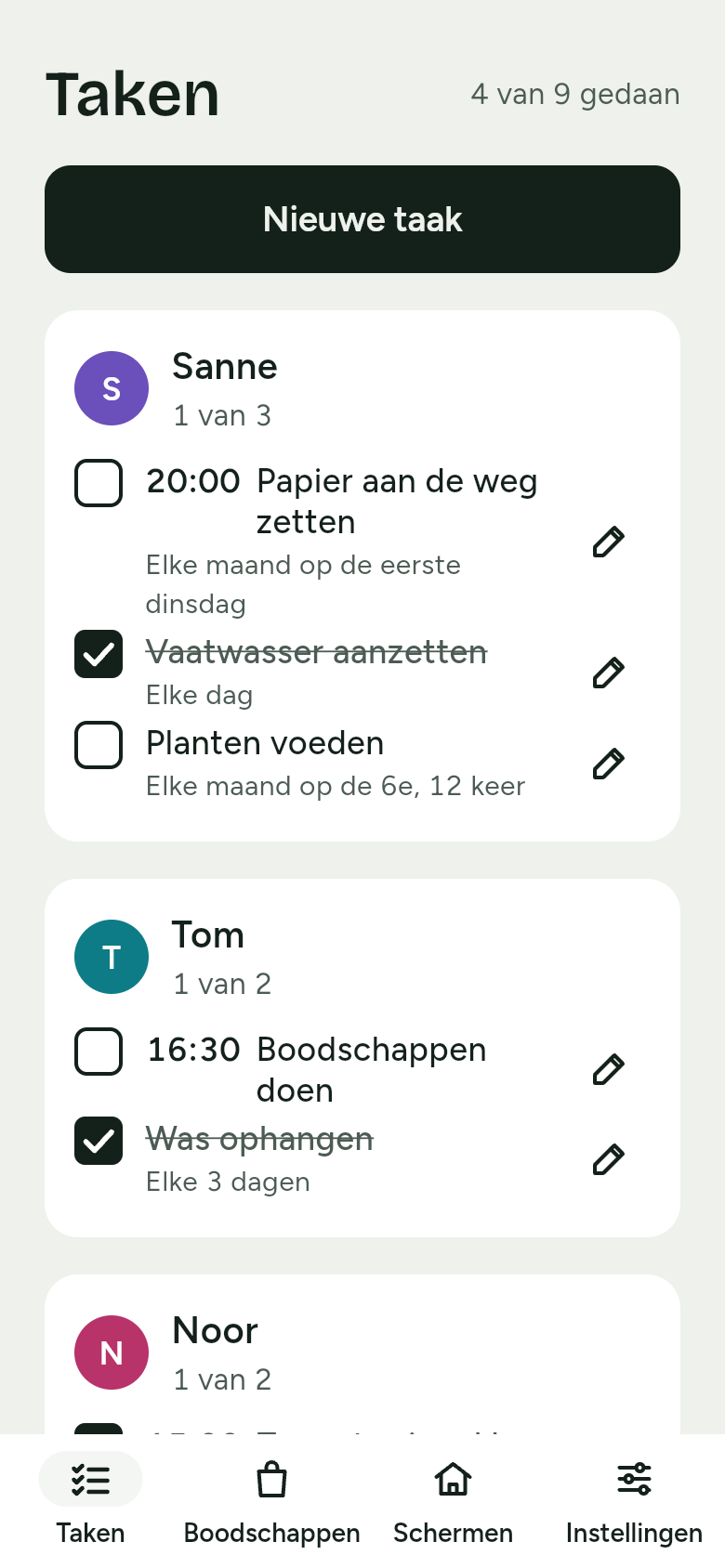
Taken zijn to-do's en klusjes die terugkomen, per gezinslid. Volwassenen voegen ze toe op hun telefoon; iedereen vinkt ze af op het scherm aan de muur.
Een taak toevoegen
- Open op je telefoon Taken en tik op Nieuwe taak.
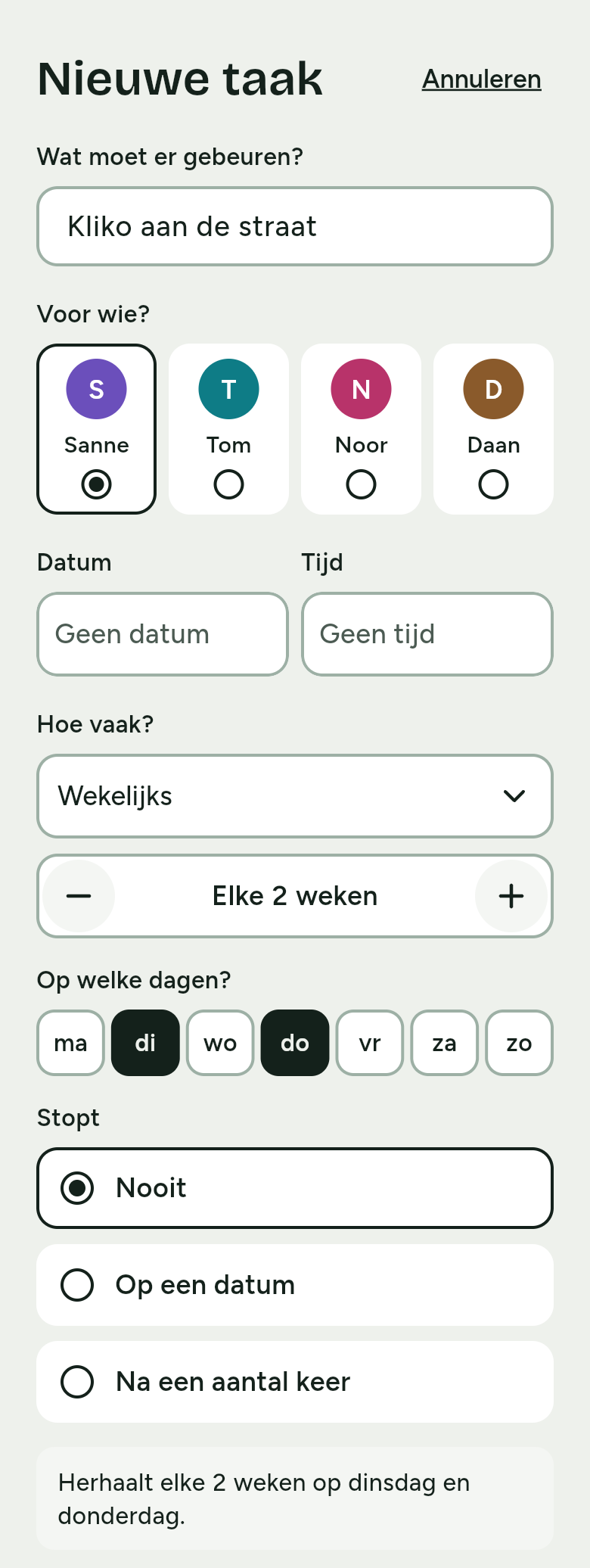
- Bij Wat moet er gebeuren? typ je de taak, bijvoorbeeld Kliko aan de straat.
- Bij Voor wie? kies je het gezinslid.
- Wil je een dag of tijd? Kies een Datum en een Tijd. Allebei mag je leeg laten: dan staat er Geen datum of Geen tijd.
- Bij Hoe vaak? kies je of de taak terugkomt; zie hieronder.
- Tik op Taak toevoegen.
Vergeet je de naam, dan zegt de app Geef de taak een naam. Een taak aanpassen doe je met het potlood naast de taak in de lijst: dan opent Taak bewerken, en tik je op Opslaan.
Hoe vaak?
Onder Hoe vaak? kies je Eén keer, Dagelijks, Wekelijks, Maandelijks of Jaarlijks. Met Eén minder en Eén meer stel je in om de hoeveel dagen, weken of maanden. Onderaan staat in gewone woorden wat je gekozen hebt, beginnend met Herhaalt. Dezelfde woorden staan later bij de taak in de lijst.
| Wat je kiest | Wat er staat |
|---|---|
| Dagelijks | elke dag |
| Dagelijks, elke 3 dagen | elke 3 dagen |
| Wekelijks, maandag | elke week op maandag |
| Wekelijks, elke 2 weken, maandag en donderdag, tijd 18:00 | elke 2 weken op maandag en donderdag om 18:00 |
| Maandelijks, Op een vaste dag, de 15e | elke maand op de 15e |
| Maandelijks, Op een vaste dag, de laatste dag | elke maand op de laatste dag |
| Maandelijks, Op een vaste weekdag, eerste zaterdag | elke maand op de eerste zaterdag |
| Maandelijks, elke 3 maanden, Op een vaste weekdag, laatste vrijdag | elke 3 maanden op de laatste vrijdag |
| Jaarlijks, 6 oktober | elk jaar op 6 oktober |
- Wekelijks: bij Op welke dagen? tik je een of meer dagen aan.
- Maandelijks: kies Op een vaste dag, met de Dag van de maand (de 1e tot en met de laatste dag), of Op een vaste weekdag, met Welke (eerste, tweede, derde, vierde of laatste) en de Weekdag.
- Jaarlijks: kies de Dag en de Maand.
Wanneer het stopt
Bij Stopt kies je:
- Nooit: de taak blijft terugkomen.
- Op een datum: bijvoorbeeld elke week op dinsdag, tot en met 22 december 2026.
- Na een aantal keer: bijvoorbeeld elke maand op de 6e, 12 keer.
Afvinken op het scherm
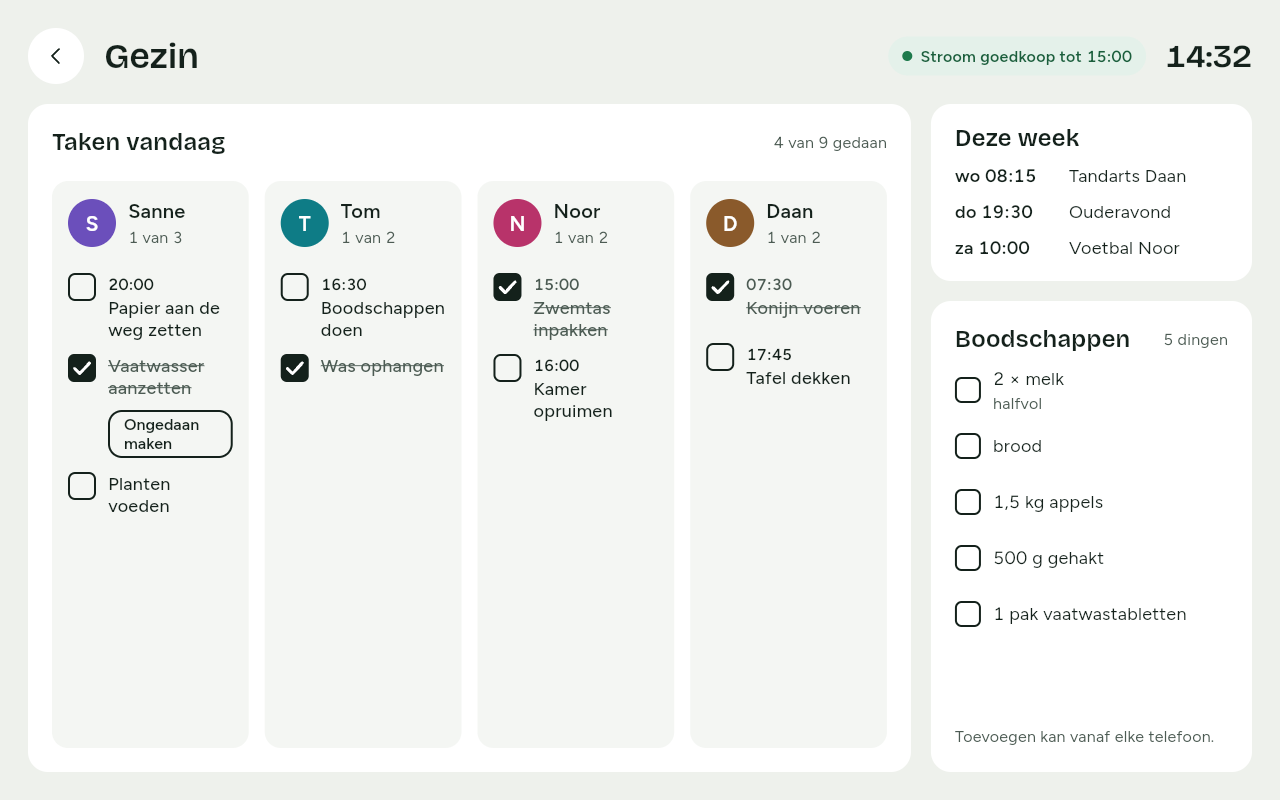
Op het scherm Gezin staan bij Taken vandaag de taken van vandaag, per gezinslid. Taken met een tijd staan op volgorde van tijd. Op het Home-scherm zie je hoeveel er al gedaan zijn, bijvoorbeeld 3 van 9 gedaan.
- Eén tik op een taak vinkt hem af. Inloggen is niet nodig, dus ook kinderen kunnen het.
- Per ongeluk? Vijf seconden lang staat er Ongedaan maken onder de taak. Eén tik en de taak staat weer open.
- Een afgevinkte taak staat binnen 10 seconden ook op elke andere telefoon en elk ander scherm als gedaan, zolang ze online zijn.
- Geen internet op het scherm? Afvinken werkt gewoon. Het scherm onthoudt het en stuurt het door zodra er weer verbinding is.
Een taak die terugkomt, verschijnt na het afvinken niet meteen opnieuw, maar pas op de volgende dag dat hij aan de beurt is.
Afvinken kan ook in de app: tik op het vakje voor de taak in Taken.