Meter en stroomprijs
De meter koppelen met Home Assistant
Zo stuurt Home Assistant de meterstanden naar Thuisbord: de koppelsleutel in secrets.yaml, het Thuisbord-package en een automatisering uit de blueprint.
Goed om te weten
Thuisbord ontvangt nog geen meterstanden; dat gaat later live. Tot die tijd staat bij Home Assistant in de Thuisbord-app Volgt binnenkort.
Met deze koppeling stuurt jullie Home Assistant de waarden van jullie slimme meter naar Thuisbord, zodat elk scherm in huis ze live kan laten zien. Thuisbord krijgt geen toegang tot Home Assistant en bedient nooit apparaten.
Je zet drie dingen klaar: de koppelsleutel in secrets.yaml, het Thuisbord-package met het command dat een meting verstuurt, en een automatisering die je maakt uit de Thuisbord-blueprint.
Wat Thuisbord ontvangt
- Het vermogen: hoeveel stroom jullie nu gebruiken of terugleveren
- De meterstanden van stroom van en naar het net, als jullie meter ze geeft
- Welk tarief nu geldt: normaal of dal, als jullie meter dat meldt
- Zonnestroom, als Home Assistant die kent
- De gasmeterstand, als jullie meter gas meet
Alleen het vermogen is nodig. Home Assistant stuurt hooguit één meting per 10 seconden. Meer hierover lees je in Welke gegevens Thuisbord ontvangt.
Wat je nodig hebt
- Home Assistant waarin jullie slimme meter al staat, bijvoorbeeld via de DSMR- of HomeWizard-integratie.
- Een manier om bestanden in de configuratiemap van Home Assistant te bewerken: de map met
configuration.yaml. - De Thuisbord-app op je telefoon.
De menunamen van Home Assistant staan hieronder zoals de Engelstalige Home Assistant ze noemt.
1. Haal jullie koppelsleutel op
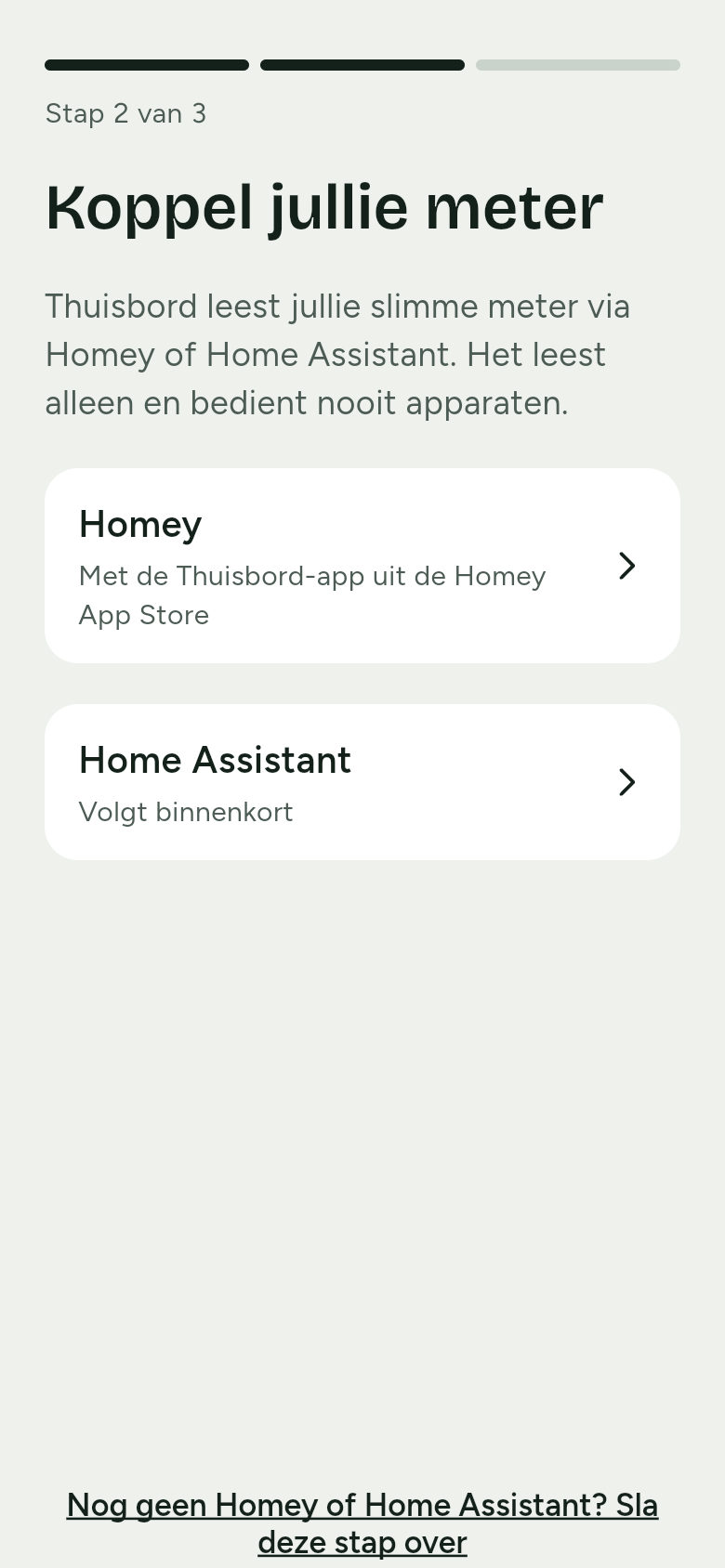
- Open in de Thuisbord-app Instellingen › Meterkoppeling › Meter koppelen. Ben je Thuisbord net aan het instellen, dan kom je vanzelf bij Koppel jullie meter.
- Kies Home Assistant.
- Tik bij Jullie koppelsleutel op Kopiëren. Deel de sleutel met niemand anders.
- Tik op Verder. Je ziet Dit ontvangt Thuisbord. Tik op Ik ga akkoord.
- De app toont Wachten op de eerste meting…. Laat dit scherm open, of tik op Ga alvast verder.
2. Zet de sleutel in secrets.yaml
Open secrets.yaml in de configuratiemap (maak het bestand aan als het er niet is) en voeg deze regel toe:
thuisbord_connection_key: "Bearer <plak hier jullie koppelsleutel>"
Vervang <plak hier jullie koppelsleutel> door de sleutel die je kopieerde. Laat Bearer en de spatie erachter staan.
Let op
De koppelsleutel hoort bij jullie huishouden. Zet secrets.yaml nooit online en deel het bestand met niemand.
3. Voeg het Thuisbord-package toe
-
Maak in de configuratiemap een map
packages, als die er nog niet is. -
Download thuisbord_package.yaml en zet het bestand in die map.
-
Zet in
configuration.yaml:homeassistant: packages: !include_dir_named packagesStaat
homeassistant:er al? Zet dan alleen de regel metpackages:eronder. Staat die regel er ook al, dan hoef je niets te doen.
Het package bevat het command dat een meting naar Thuisbord stuurt. De koppelsleutel staat er niet in: die komt uit secrets.yaml. Het package zorgt er ook voor dat Home Assistant de meterstanden en de sleutel niet in zijn logboek schrijft.
4. Voeg de blueprint toe
Kies één van de twee:
-
Importeren: ga naar Settings › Automations & scenes › Blueprints, kies Import Blueprint en plak dit adres:
https://thuisbord.app/downloads/home-assistant/thuisbord_send_readings.yamlKies Preview en daarna Import Blueprint.
-
Zelf neerzetten: download thuisbord_send_readings.yaml en zet het bestand in de map
blueprints/automation/thuisbordin de configuratiemap.
5. Controleer en herstart
- Ga naar Settings › Tools › YAML en kies Check configuration. Krijg je een fout, kijk dan nog eens naar stap 2 en 3.
- Herstart Home Assistant.
6. Maak de automatisering
-
Ga naar Settings › Automations & scenes › Blueprints en kies Thuisbord: meterstanden sturen / send meter readings.
-
Kies de sensoren van jullie meter. Alleen het vermogen is nodig: kies de andere sensoren alleen als jullie meter ze heeft, en laat de rest leeg.
In de blueprint DSMR HomeWizard Netto vermogen (leeg laten) Power Afname-vermogen Power consumption (leeg laten) Terugleveringsvermogen Power production (leeg laten) Afname totaal Energy consumption (total), als jullie meter die heeft Energy import Afname tarief 1 en 2 Energy consumption (tarif 1) en (tarif 2) Energy import tariff 1 en 2 Teruglevering totaal Energy production (total), als jullie meter die heeft Energy export Teruglevering tarief 1 en 2 Energy production (tarif 1) en (tarif 2) Energy export tariff 1 en 2 Actief tarief Active tariff Tariff Gasmeterstand Gas consumption de sensor van Gas meter Tarief 1 en tarief 2 horen bij elkaar. Zijn ze allebei bekend, dan stuurt Home Assistant die twee. Is er één onbekend, of koos je er maar één, dan stuurt Home Assistant het totaal als je dat koos, en anders geen meterstand. Leveren jullie nooit terug, laat de terugleveringsvelden dan leeg. Hebben jullie zonnepanelen met een eigen sensor, kies die dan bij Zonnepanelen en gas.
-
Sla de automatisering op.
Geeft jullie meter niet alles?
Dat is niet erg. Thuisbord vult aan wat ontbreekt:
- Geen meterstanden per tarief? Dan gebruikt Thuisbord het totaal.
- Helemaal geen meterstanden? Dan rekent Thuisbord het verbruik uit het vermogen. De schermen zetten er dan Ongeveer bij; lees Ongeveer en verouderd.
- Geen actief tarief? Dan gebruikt Thuisbord de daluren die in de Thuisbord-app staan, bij Instellingen › Contract en tarief › Wanneer geldt het daltarief?. Lees Contract en tarief.
Werkt het?
Binnen een halve minuut toont de Thuisbord-app Eerste meting binnen, met Via Home Assistant om en de tijd. Later zie je de koppeling terug bij Instellingen › Meterkoppeling.
Stuurt Home Assistant niets? Dan staat er bij de meldingen van Home Assistant een melding "Thuisbord" met wat er mis is.
Meldingen van Thuisbord
| Je ziet | Wat het betekent | Wat je doet |
|---|---|---|
| Thuisbord herkent de koppelsleutel niet (401) | De sleutel in secrets.yaml klopt niet, of Bearer ontbreekt. |
Plak de sleutel opnieuw, herstart en zet de automatisering weer aan. |
De koppelsleutel is vervangen of ingetrokken (403 key_revoked) |
Iemand heeft in de app een nieuwe sleutel gemaakt. | Kopieer de nieuwe sleutel, zet hem in secrets.yaml, herstart en zet de automatisering weer aan. |
Nog geen toestemming gegeven (403 consent_not_recorded) |
In de app is nog niet op Ik ga akkoord getikt. | Doe stap 1 af en zet de automatisering weer aan. |
Dit is geen koppelsleutel (403 token_not_allowed) |
Er staat een andere sleutel in secrets.yaml. |
Gebruik de sleutel bij Jullie koppelsleutel. |
| Een waarde klopt niet (422) | Een sensor geeft een vreemde waarde, of de klok van Home Assistant loopt verkeerd. | Kies de juiste sensoren. Home Assistant probeert het na 5 minuten opnieuw. |
| Pas deze automatisering aan bij … | Er is geen vermogenssensor gekozen, of een gekozen sensor bestaat niet meer of heeft een eenheid die Thuisbord niet kent. | Pas de automatisering aan. Home Assistant kijkt na 5 minuten opnieuw. |
Is Thuisbord even niet bereikbaar, of vraagt het om te wachten? Dan hoef je niets te doen: Home Assistant wacht zelf en gaat daarna verder. Het scherm toont de laatste meting dan als verouderd.
Bij 401 en 403 zet de automatisering zichzelf uit. Zet hem weer aan bij Settings › Automations & scenes.
Nieuwe sleutel
Maak je in de app bij Meterkoppeling een nieuwe sleutel met Nieuwe sleutel maken, dan werkt de oude meteen niet meer. Zet de nieuwe sleutel in secrets.yaml, herstart Home Assistant en zet de automatisering weer aan. Lees ook De koppelsleutel vernieuwen.
Stoppen
- Even stoppen: zet de automatisering uit bij Settings › Automations & scenes.
- Helemaal stoppen: tik in de Thuisbord-app bij Instellingen › Meterkoppeling op Loskoppelen. Thuisbord ontvangt dan geen metingen meer en de koppelsleutel werkt niet meer. Verwijder daarna in Home Assistant de automatisering,
packages/thuisbord_package.yamlen de regelthuisbord_connection_keyuitsecrets.yaml, en herstart.