Meter en stroomprijs
De meter koppelen met Homey
Verbind jullie slimme meter via Homey Pro: de koppelsleutel, de Thuisbord-app voor Homey, jullie toestemming en de Flow.
Goed om te weten
De Thuisbord-app voor Homey komt er nog: hij staat nog niet in de Homey App Store. Thuisbord ontvangt ook nog geen meterstanden; dat gaat later live. Deze stappen gelden zodra de app er is.
Met deze koppeling stuurt jullie Homey de waarden van jullie slimme meter naar Thuisbord, zodat elk scherm in huis ze live kan laten zien. Thuisbord krijgt geen toegang tot Homey en bedient nooit apparaten.
Wat je nodig hebt
- Een Homey Pro waarin jullie slimme meter (P1) al als apparaat staat.
- De Thuisbord-app op je telefoon.
Goed om te weten
De koppelsleutel plak je in de instellingen van de Thuisbord-app op Homey. Op Homey Cloud mogen apps zo'n instellingenpagina niet hebben, dus deze koppeling werkt alleen op Homey Pro.
Wat Thuisbord ontvangt
- Het vermogen: hoeveel stroom jullie nu gebruiken of terugleveren
- De meterstanden van stroom van en naar het net, als jullie meter ze geeft
- Welk tarief nu geldt: normaal of dal, als jullie meter dat meldt
- Zonnestroom, als Homey die kent
- De gasmeterstand, als jullie meter gas meet
Alleen het vermogen is nodig. Homey stuurt hooguit één meting per 10 seconden. Meer hierover lees je in Welke gegevens Thuisbord ontvangt.
Zo koppel je Homey
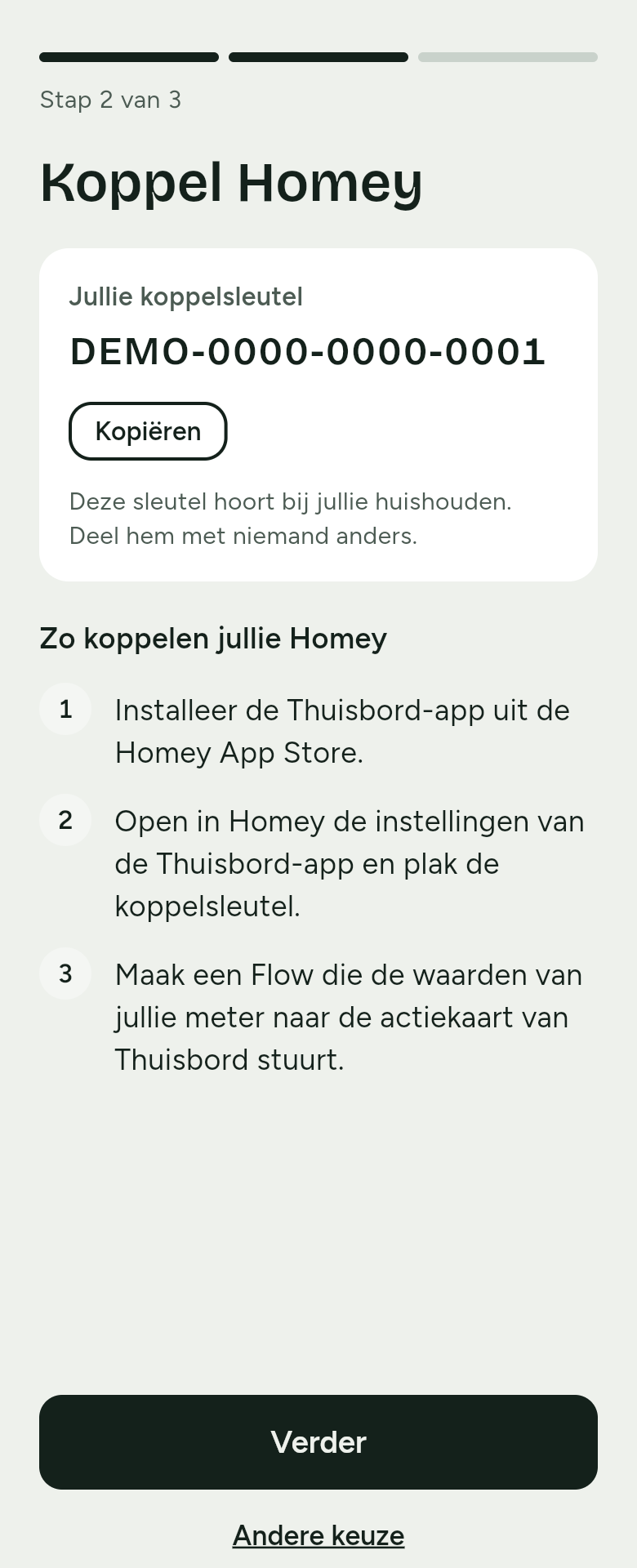
- Kopieer jullie koppelsleutel. Open in de Thuisbord-app Instellingen › Meterkoppeling › Meter koppelen en kies Homey. Ben je Thuisbord net aan het instellen, dan kom je vanzelf bij Koppel jullie meter. Tik bij Jullie koppelsleutel op Kopiëren. Deel de sleutel met niemand anders.
- Installeer de Thuisbord-app uit de Homey App Store.
- Plak de sleutel. Open in Homey de instellingen van de Thuisbord-app, plak de koppelsleutel en tik op Sleutel opslaan. Een koppelsleutel begint met
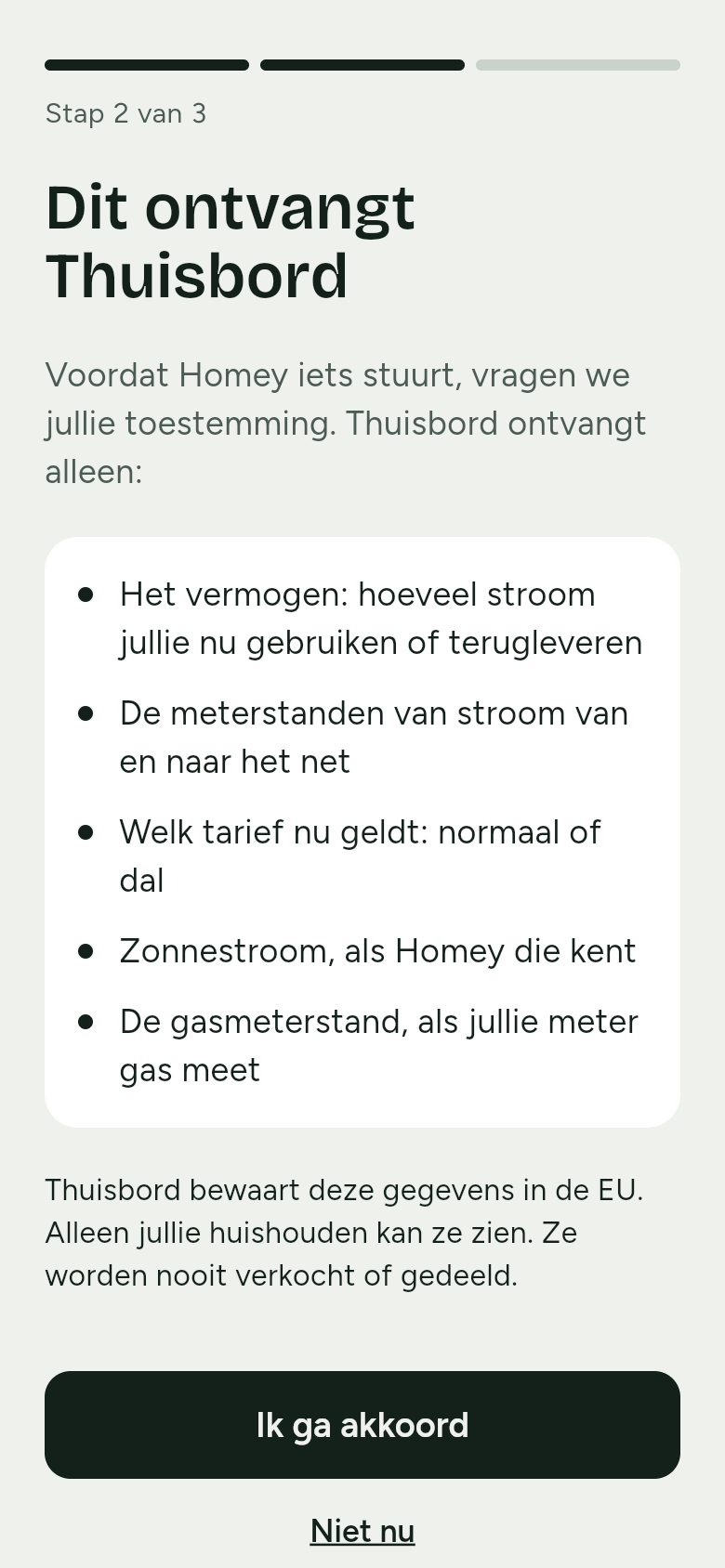
thb_. Klopt de vorm van de sleutel niet, bijvoorbeeld omdat er een stukje mist, dan zie je dat meteen. - Geef toestemming. Tik in de Thuisbord-app op Verder. Je ziet Dit ontvangt Thuisbord. Tik op Ik ga akkoord.
- Maak een Flow in de Homey-app:
- Bij When: de kaart van jullie P1-meter die afgaat als het vermogen verandert.
- Bij Then: de Thuisbord-kaart Stuur meterstand naar Thuisbord.
- Vul de velden van de Thuisbord-kaart: tik in een veld op het tag-symbool en kies de waarde van jullie P1-meter. Alleen Vermogen is nodig. Vul de andere velden alleen in als jullie meter die waarde geeft, en laat de rest leeg.
- Zet de Flow aan.
| Veld op de kaart | Kies de tag van jullie meter voor |
|---|---|
| Vermogen | het vermogen nu (in W), negatief als jullie terugleveren; nodig |
| Vermogen afname en Vermogen teruglevering | alleen als jullie meter het vermogen zo in twee tags geeft; laat Vermogen dan leeg |
| Afname totaal | de meterstand afname van beide tarieven samen (in kWh), als jullie meter die geeft |
| Afname tarief 1 en 2 | de meterstanden afname, tarief 1 en tarief 2 (in kWh): allebei of geen van beide |
| Teruglevering totaal | de meterstand teruglevering van beide tarieven samen (in kWh), als jullie meter die geeft |
| Teruglevering tarief 1 en 2 | de meterstanden teruglevering, tarief 1 en tarief 2 (in kWh): allebei of geen van beide |
| Actief tarief | het tarief dat nu geldt (1 of 2), als jullie meter dat geeft |
| Zonnestroom nu, Zonnestroom totaal, Gasmeterstand | alleen als jullie die hebben; anders leeg laten |
Vul je Vermogen afname en Vermogen teruglevering in, dan maakt de Thuisbord-app op Homey daar één vermogen van. Alleen dat ene getal gaat naar Thuisbord.
Geeft jullie meter de standen per tarief én een totaal, dan mag je ze allemaal invullen; Thuisbord gebruikt dan de standen per tarief. Vul je van tarief 1 en 2 maar één in, dan meldt de Flow welk veld nog leeg is.
Meldt jullie meter elke seconde iets? Geen probleem: de Thuisbord-app op Homey stuurt er hooguit één per 10 seconden door.
Geeft jullie meter niet alles?
Dat is niet erg. Thuisbord vult aan wat ontbreekt:
- Geen meterstanden per tarief? Dan gebruikt Thuisbord het totaal.
- Helemaal geen meterstanden? Dan rekent Thuisbord het verbruik uit het vermogen. De schermen zetten er dan Ongeveer bij; lees Ongeveer en verouderd.
- Geen actief tarief? Dan gebruikt Thuisbord de daluren die in de Thuisbord-app staan, bij Instellingen › Contract en tarief › Wanneer geldt het daltarief?. Lees Contract en tarief.
Werkt het?
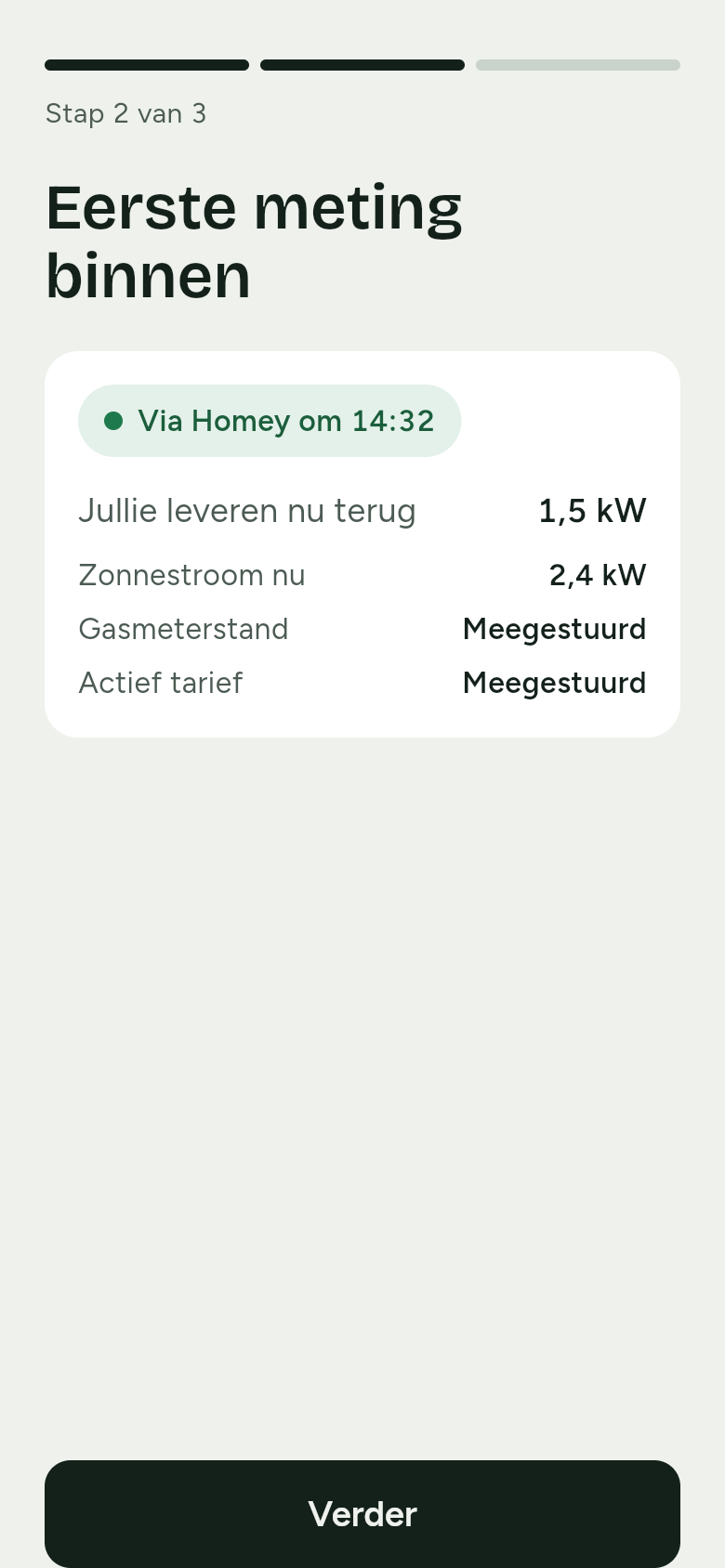
De Thuisbord-app toont Eerste meting binnen, met Via Homey om en de tijd. Later zie je de koppeling terug bij Instellingen › Meterkoppeling, en op het scherm aan de muur staat rechtsboven Live via Homey. In de instellingen van de Thuisbord-app op Homey staat Verbonden, met de tijd van de laatste meting.
Komt er niets binnen? Open dan in Homey de instellingen van de Thuisbord-app. Daar staat wat er mis is. Heeft een veld op de kaart een verkeerde tag, of is van tarief 1 en 2 maar één ingevuld, dan meldt de Flow zelf welk veld.
Meldingen in de Thuisbord-app op Homey
| Je ziet | Wat het betekent | Wat je doet |
|---|---|---|
| Sleutel onbekend (code 401) | Thuisbord kent de geplakte sleutel niet. | Kopieer de sleutel opnieuw en plak hem in de instellingen. |
Sleutel vervangen (code 403 key_revoked) |
Iemand heeft in de app een nieuwe sleutel gemaakt. | Plak de nieuwe sleutel. |
Nog geen toestemming (code 403 consent_not_recorded) |
In de app is nog niet op Ik ga akkoord getikt. | Geef toestemming in de app en sla de sleutel in Homey opnieuw op. |
Geen koppelsleutel (code 403 token_not_allowed) |
Er staat een andere sleutel in de instellingen. | Gebruik de sleutel bij Jullie koppelsleutel. |
| Waarde klopt niet (code 422) | Een veld op de kaart heeft de verkeerde tag. | Controleer de genoemde velden van de Flow-kaart. |
| Tijd klopt niet (code 422) | De klok van Homey loopt niet gelijk. | Controleer de datum en tijd van Homey. |
| Thuisbord niet bereikbaar | Thuisbord of jullie internet is even weg. | Niets: de app bewaart de metingen een tijdje en stuurt ze later. |
Bij Sleutel onbekend, Sleutel vervangen, Nog geen toestemming en Geen koppelsleutel stopt de app met sturen tot je een sleutel opslaat.
Zonnepanelen
Een slimme meter meet alleen wat er via jullie aansluiting het net in en uit gaat. Kent Homey ook wat jullie zonnepanelen opwekken, vul dan de zonnestroom in op de kaart: het scherm toont zon, huis en net dan apart. Zonder die waarde staat er Homey stuurt geen zonnestroom mee. Het scherm toont dan alleen wat er van en naar het net gaat.
Nieuwe sleutel
Maak je in de app bij Meterkoppeling een nieuwe sleutel met Nieuwe sleutel maken, dan werkt de oude meteen niet meer. Plak de nieuwe sleutel daarna in de instellingen van de Thuisbord-app op Homey. Lees ook De koppelsleutel vernieuwen.
Stoppen
- Even stoppen: zet de Flow uit, of tik in de instellingen van de Thuisbord-app op Homey op Sleutel verwijderen.
- Helemaal stoppen: tik in de Thuisbord-app bij Instellingen › Meterkoppeling op Loskoppelen. Thuisbord ontvangt dan geen metingen meer en de koppelsleutel werkt niet meer. Verwijder daarna de Flow, en als je wilt de Thuisbord-app van Homey.